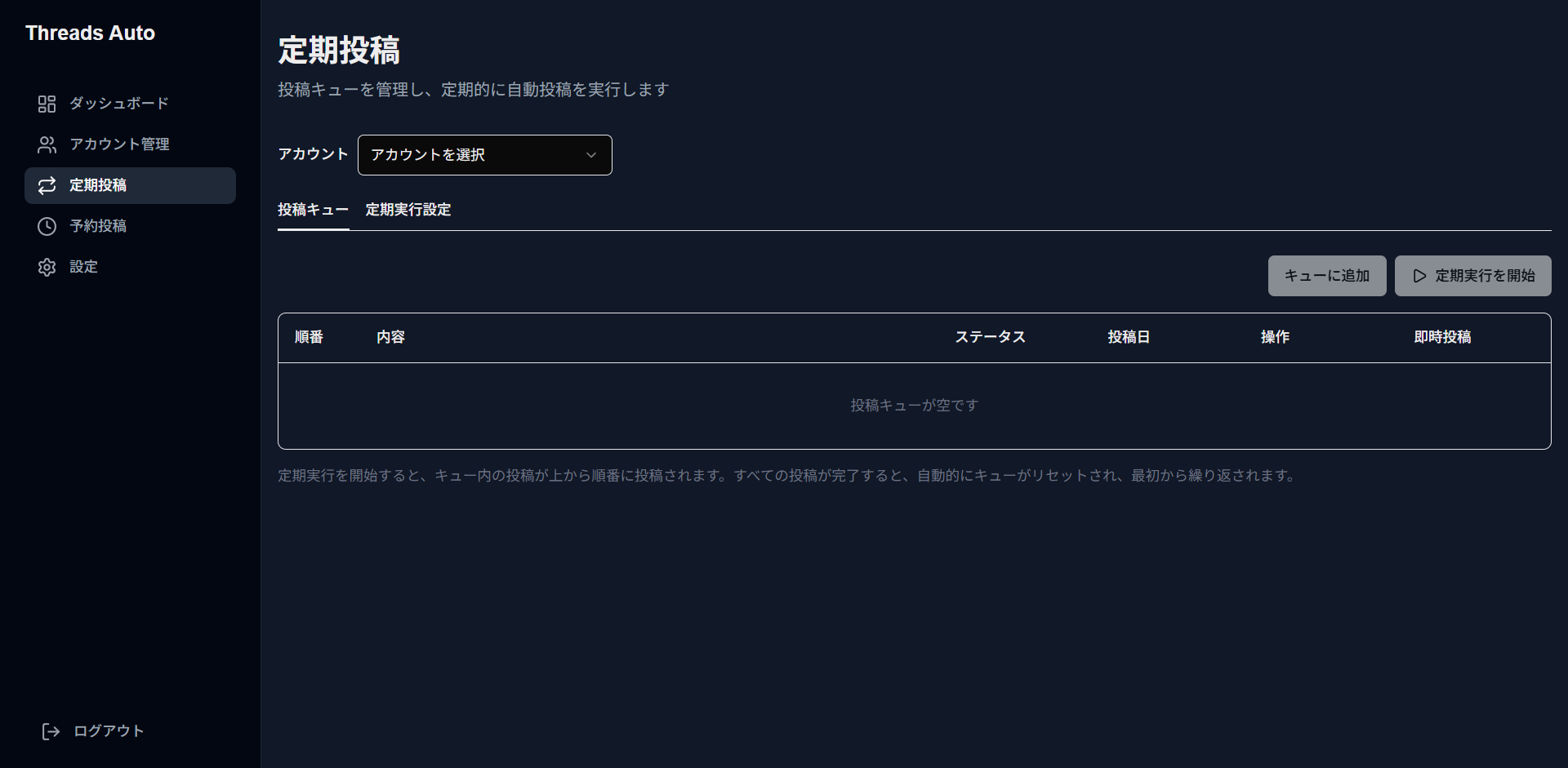
定期投稿・ランダム投稿画面の 「一括取り込み」タブ から、Google スプレッドシート / Excel / CSV の投稿文と画像をまとめて投稿キューに追加できます。ファイルのアップロードではなく、セルをコピーして貼り付ける方式です。
シートの作り方
- A列: 投稿文(必須、500文字まで。ツリーの場合は1件目)
- B列: 選択中アカウントの画像プールにあるファイル名(任意。1件目に付きます。例:
1.jpg)
- C〜K列: ツリー投稿の2〜10件目(任意・有料プラン限定。各500文字以内、テキストのみ)
1行が1投稿です。投稿文[Tab]画像ファイル名 の2列を1行ずつ用意し、ツリーにしたい行だけ、C列から右へ2件目・3件目…と続けて入力します。C列が空の行は、これまでどおり1件だけの投稿として登録されます。先頭の「文章 / 画像ファイル名」ヘッダー(C列以降は「2件目」「3件目」など)はあってもなくても構いません。B列を空欄にすると本文のみで登録されます。
入力例(4投稿分)
- A列
あいうえお / B列 1.jpg
- A列
かきくけこ / B列 空欄(画像なし)
- A列
さしすせそ / B列 2.jpg
- A列
Threadsで伸びる3つのコツ🧵 / B列 3.jpg / C列 ① 1行目で言い切る / D列 ② 数字を入れる → 3件のツリーとして登録(有料プラン)
本文と画像ファイル名を同じセルに書かず、A列とB列の別々のセルに入力してください。アプリの「解析」ボタンの下にも、入力形式と3行の例(C列=ツリーの2件目の例つき)を常時表示しています。
取り込み手順
- 使用する画像を、対象アカウントの 「画像プール」 に先に登録する
- 定期投稿またはランダム投稿画面で アカウントを選択 し、「一括取り込み」 タブを開く
- スプレッドシート / Excel / CSV でA列とB列(ツリーを含む場合は、使っている列まで。最大K列)のセルを選択してコピー
- 「スプレッドシートの内容を貼り付け」 欄に貼り付ける
- 「解析」 をクリック → 投稿、画像サムネイル、照合結果が1行ずつ表示されます(ツリーの行には 「🧵 ツリー 3件」 と2件目以降の本文も表示されます)
- 取り込む投稿のチェックを確認(不要なものはチェックを外す。「全選択/全解除」も可)
- 「選択した○件を取り込む」 をクリック → 画像付きで投稿キューに追加され、キューにもサムネイルが表示されます
一括取り込みの操作デモ(約1分)
画像ファイル名の照合
ファイル名は、選択中アカウントの画像プール内で大文字・小文字を区別して完全一致する必要があります。画像が見つからない場合や同名画像が複数ある場合は、その行が赤字で表示され、取り込み対象にできません。サムネイルと「紐付けOK」を確認してから登録してください。
ツリー(C〜K列)を取り込むとき
- 2件目以降(C列以降)を含む行は有料プラン限定です。無料プランや「ツリー未対応」のアカウントでは、その行は赤字で表示され、取り込めません(C列が空の行はこれまでどおり取り込めます)。
- C〜K列は各500文字以内・テキストのみです。2件目以降の画像は、取り込んだあとに投稿キューの「…」メニュー →「編集」から追加してください。
- 途中に空欄があるとエラーになります(例: C列が空で、D列に値がある行)。C〜K列は左から詰めて入力してください(右側が空欄なのは問題ありません)。
- L列以降に値がある行もエラーになります(ツリーは10件目=K列まで)。
注意
- 1投稿は500文字まで。500文字以内の投稿は最初から選択済みになります。
- 500文字を超える投稿は取り込めません(赤字表示され、対象外になります)。一度に登録できるのは最大200件(200行)で、ツリーの行も1行で1件と数えます。
- 画像を指定した投稿は、その投稿に紐付けた画像が優先されます。画像プールからランダムな別画像へ置き換わることはありません。
- 従来どおり投稿文だけを1列で貼り付けることもできます。文章の自動分割を使う場合は、投稿ごとにセルを分けるか間に空行を入れてください。
- 取り込み後は 「投稿キュー」タブ に追加されるので、必要に応じて並び順や内容を調整してください。